Detalles del Lead
📱¿Cómo acceder?
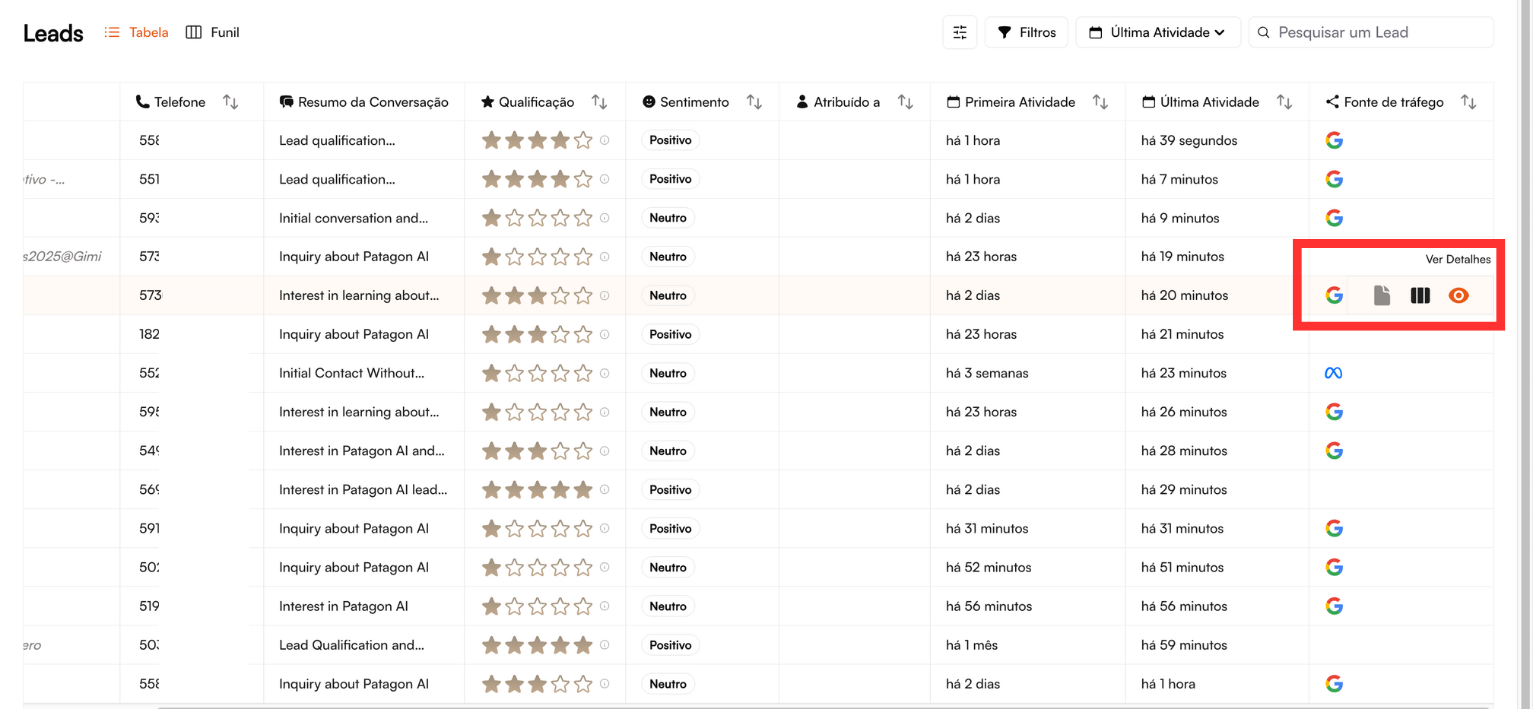
En la Tabla de Leads, haz clic en el ícono del ojo → el panel lateral se abrirá sin salir de la página.
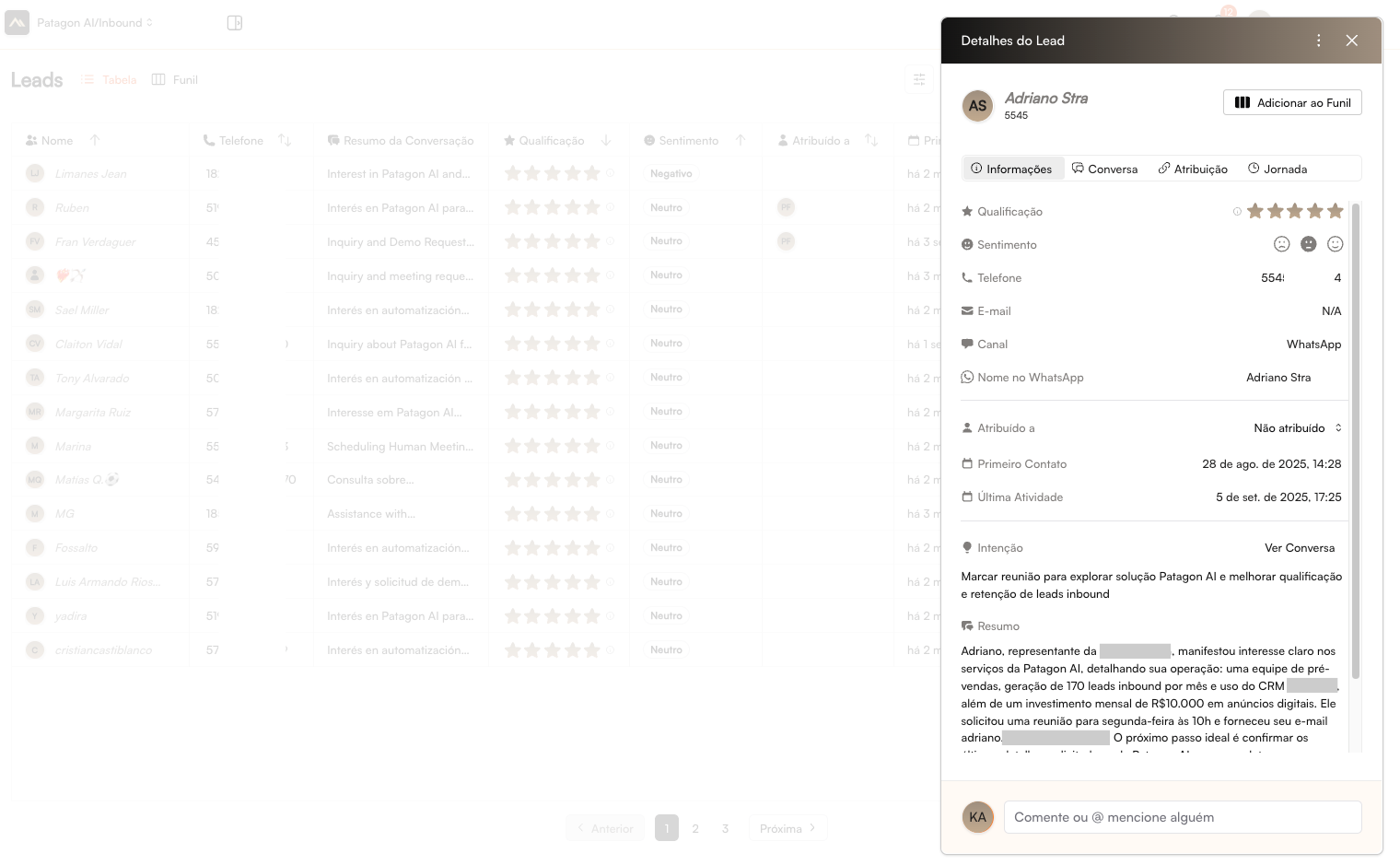
La interfaz se abre como un modal lateral, sin salir de la página principal. Controles rápidos en la esquina superior:
⋮ (tres puntos) – Menú de opciones adicionales
✕ – Cerrar detalles y volver a la tabla
👤 Encabezado del Lead
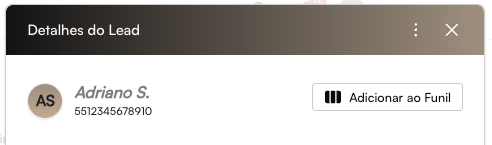
En la parte superior se encuentran los datos esenciales del contacto: el nombre completo del lead y, justo debajo, el número con DDI y DDD.
En la esquina superior derecha está el botón Agregar al Embudo, encargado de incluir al lead en un pipeline de ventas y activar automatizaciones de seguimiento.
🗂️ Pestañas de Navegación

El modal está organizado en cuatro pestañas que permiten un análisis completo del lead:
Información Reúne los datos del contacto, la calificación y el contexto. Uso: consulta rápida antes de cualquier atención.
Conversación Muestra el historial completo de mensajes de WhatsApp con remitentes y horarios. Uso: entender qué se habló y qué dudas siguen abiertas.
Asignación Indica quién es el responsable del lead y sus datos de origen (UTM). Uso: gestionar responsables y evaluar el rendimiento de los canales.
Jornada Presenta la línea del tiempo de interacciones y hitos del embudo. Uso: seguir evolución, identificar cuellos de botella y definir próximos pasos.
📋 Pestaña: Información
Calificación y Sentimiento

La calificación utiliza un sistema visual de 0 a 5 estrellas, indicando el nivel de preparación del lead para una posible conversión:
0 estrellas → Sin evaluación
1–2 estrellas → Lead frío o poco interesado
3 estrellas → Potencial moderado
4–5 estrellas → Fuerte interés y alta prioridad
El sentimiento de la conversación puede ser:
Positivo → interés y buena receptividad
Neutro → objetivo, sin señales claras
Negativo → objeciones, frustración o riesgo de abandono
Estos indicadores permiten evaluar rápidamente el grado de engagement y la prioridad de atención.
Datos de Contacto
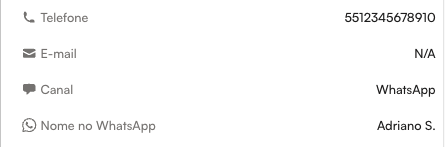
Esta área concentra la información básica del lead:
Teléfono: DDI + DDD + número completo
Correo electrónico: mostrado si disponible; caso contrario, N/A
Canal de origen: WhatsApp, sitio, campañas, etc.
Nombre en WhatsApp: cuando la Meta lo retorna (ej.: “Adriano S.”)
Estos datos ayudan a validar el contacto y personalizar la comunicación.
Gestión del Lead
Asignado a: nombre del vendedor
Si aparece como No asignado → el lead está disponible
Indica quién es el responsable actual por la atención.

La asignación puede cambiarse desde el dropdown, aplicándose de inmediato.
Línea de Tiempo
Presenta los principales hitos temporales del lead:
Primer Contacto Fecha y hora de la primera interacción Uso: entender cuánto tiempo lleva en el embudo
Última Actividad Registro más reciente de conversación o acción Uso: evaluar urgencia y engagement

Intención y Contexto
Nuestra IA presenta un resumen claro sobre lo que el lead busca, basado en la conversación. El contenido se actualiza en tiempo real. El botón Ver Conversación permite acceder al historial completo
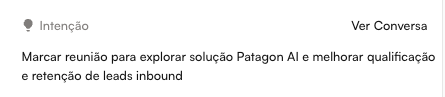
Esto ayuda al vendedor a:
Entender el contexto sin leer todo
Personalizar la estrategia
Mejorar la precisión en la calificación
Resumen
La IA genera automáticamente una síntesis completa de la conversación, organizada en datos relevantes sobre el lead: quién es, qué busca y cuán preparado está para avanzar en el proceso comercial.
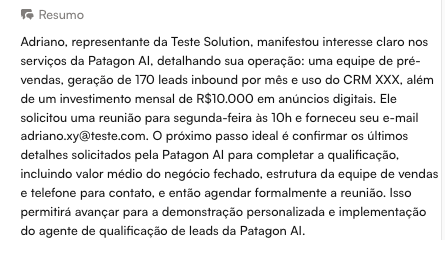
El contenido normalmente incluye:
Identificación del lead: nombre, empresa, cargo y datos de contacto
Interés demostrado y problemas que desea resolver
Contexto del negocio y posibles oportunidades
Señales de calificación: poder de decisión, timeline y presupuesto (cuando mencionados)
Este resumen debe consultarse antes de cualquier abordaje, ya que permite comprender rápidamente el escenario, personalizar la conversación y garantizar una transición eficiente entre vendedores, asegurando un seguimiento continuo y bien informado.
💬 Pestaña: Conversación
Muestra el historial completo de los mensajes intercambiados entre el lead y el agente, en orden cronológico, con identificación del remitente y hora de envío. El diseño diferencia claramente los mensajes del lead y del agente para facilitar la lectura y el seguimiento.
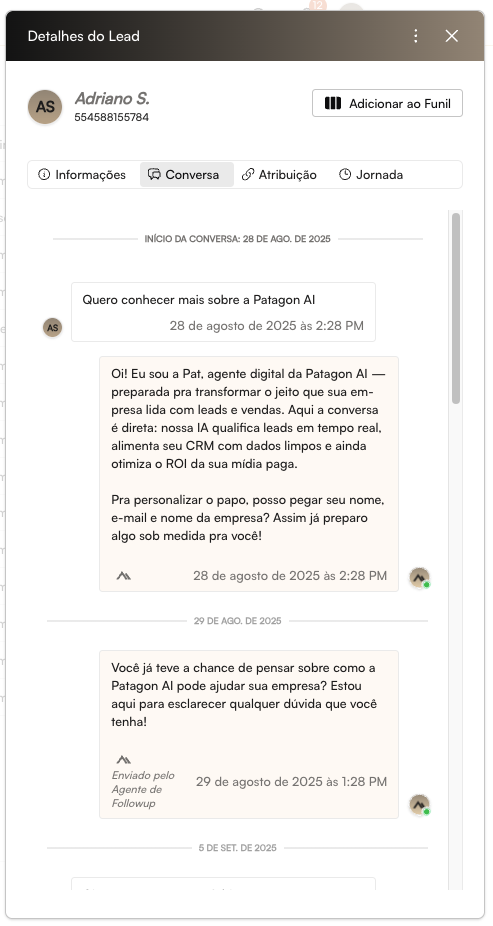
Funciones principales:
Búsqueda por términos específicos Útil para encontrar rápidamente menciones a productos, objeciones o información relevante.
Exportación en PDF Permite registrar conversaciones y compartir con gestores u otras áreas.
Actualización en tiempo real Los nuevos mensajes aparecen automáticamente sin necesidad de recargar la página.
Esta pestaña es ideal para comprender el contexto de la comunicación y preparar un follow-up preciso y bien orientado.
🔗 Pestaña: Asignación
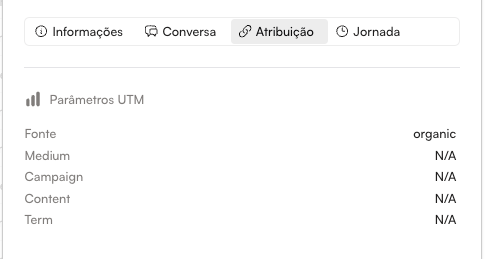
Parámetros UTM
Esta pestaña muestra información detallada sobre el origen del lead a través de los parámetros UTM (Urchin Tracking Module).
Qué son los parámetros UTM: Códigos añadidos a las URL para rastrear el origen y el rendimiento de las campañas de marketing digital.
Para tu información – Campos de Rastreo (UTM)
Fuente (Source): identifica el canal donde el lead tuvo el primer contacto con la marca. Ejemplos: google, facebook, instagram, linkedin, direct, whatsapp. Ayuda a entender qué canales realmente generan resultados y dónde vale la pena invertir más.
Medio (Medium): define el tipo de medio que llevó al clic. Ejemplos: cpc, social, email, referral, display, organic. Permite comparar pago vs. orgánico y optimizar la estrategia de marketing.
Campaña (Campaign): indica qué campaña específica convirtió al lead. Ejemplos: lanzamiento-producto-x, test-copy-a. Es esencial para evaluar la performance entre campañas y medir el retorno por iniciativa.
Contenido (Content): muestra qué variación del anuncio generó la conversión. Ejemplos: video-v1, imagen-a, headline-v2. Útil para identificar los creativos con mejor tasa de conversión y orientar tests A/B.
Término (Term): revela la palabra clave buscada (principalmente en Google Ads). Ejemplos: crm para ventas, automatización marketing. Permite entender la intención de compra y priorizar leads más calificados.
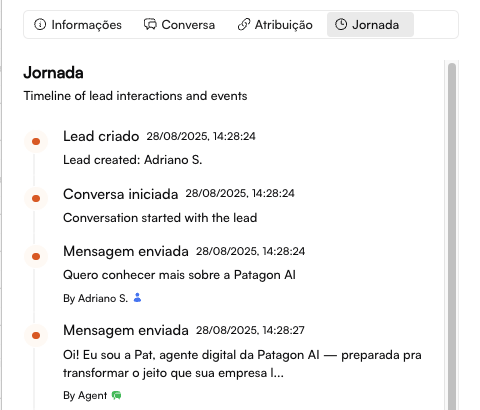
🗓️ Pestaña: Jornada
La línea del tiempo de eventos muestra una visualización completa de todos los eventos importantes en la jornada del lead.
Tipos de eventos:
Entrada al Sistema: fecha y hora del primer contacto, canal de origen y campaña (cuando aplicable)
Cambios de Calificación: de X estrellas a Y estrellas, motivo del cambio y timestamp
Asignaciones: lead asignado o reasignado a un vendedor, con la fecha de cada cambio
Interacciones Importantes: solicitudes de agendamiento, propuestas enviadas, reuniones realizadas
Hitos de Conversión: demo agendada, propuesta aceptada, contrato firmado, primer pago
Beneficios de la Jornada:
Visión 360° de la relación
Identificación de patrones
Optimización del embudo
Análisis del tiempo de conversión
💬 Sección de Comentarios Internos
Ubicada en la parte inferior del modal, esta sección permite registrar interacciones, compartir contexto y facilitar la colaboración del equipo.

Cada comentario muestra:
Autor, fecha y hora del registro
Contenido de la observación y/o menciones a colegas (cuando existan)
Es posible agregar nuevos comentarios directamente en el campo de texto. Al escribir @, el usuario puede mencionar a otros miembros del equipo, quienes serán notificados inmediatamente.
Cuándo usar:
🔄 Cambio de responsable Ej.: informar que el lead ya está calificado y debe ser asumido por otro vendedor.
⚠️ Alerta al gestor Ej.: necesidad de aprobación para un descuento o apoyo en objeciones.
💡 Compartir insights Ej.: oportunidad de upsell u otra información relevante sobre el lead.
📝 Registro de acciones importantes Ej.: envío de propuesta, follow-up agendado, plazos acordados.
Estos registros garantizan continuidad en la atención y visibilidad total del historial comercial.
💡 Recuerda: Los Detalles del Lead son tu fuente completa de información. Úsalos para personalizar cada interacción y maximizar conversiones.
Última actualización